Appearance
第1章 保証を無効にする
道具の選択
ハードウェアハッキングは、一部のプロジェクトで必要な高度な道具のせいで、最初は敷居が高く感じるかもしれない。幸いなことに、ほとんどの基本的なプロジェクトはビデオゲーム1、2本分の価格で揃う最低限の道具投資で十分に実施できる。付録A「機器の入手先」には、入門用道具の推奨リストと注文方法が掲載されている。
本章では、本格的なハードウェアハッキングに必要な基本的な道具を紹介する。カバーを開ける道具、電子部品の取り付けと取り外しの道具、回路を診断・探索する道具、そして回路基板を設計する道具だ。このうち最初の2種類は、品質のよいものをかなり手頃な価格で入手できる。オシロスコープやロジックアナライザといった診断・テスト用の機器は非常に頼りになるが、かなり重くて相当な出費になる。回路基板設計ツールは、驚くほど手頃な価格で優れたものが手に入ることもある。
本章の最後に、Xboxを開ける方法をステップバイステップで写真付きで説明する。経験豊富なハードウェアハッカーは、次のいくつかの章を読み飛ばしてもよい。
カバーを開けるための道具
何かをハッキングする最初のステップはカバーを外すことだ。ほとんどの電子機器はフィリップスドライバーと平ドライバーのセットだけで開けられるが、最も面白い箱には特殊なセキュリティビット(security bit)のセットが必要になる。
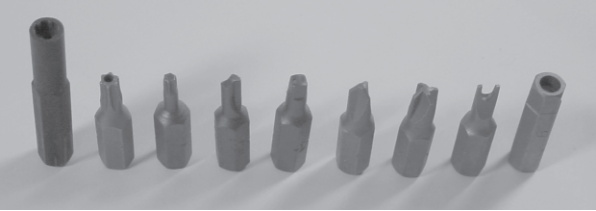 図1-1: セキュリティビットの一覧。左から右へ:任天堂4.5mm、セキュリティトルクス、標準トルクス、クラッチ、ロバートソン(四角)、トライウィング、トルク、スパナー、セキュリティアレン(六角)。
図1-1はよく使われるセキュリティビットを並べて示している。驚くことに、セキュリティビットセットは手頃で入手しやすい。MCM Electronics(www.mcmelectronics.com)では105ピースのセキュリティビットセット(MCM注文番号 22-3495)を20ドル以下で、32ピースセット(MCM注文番号 22-1875)を10ドル以下で販売している。投資する価値は十分にある。任天堂のセキュリティビットは別売りだ。任天堂ゲームキューブで使われる大きな任天堂セキュリティビットは数ドルで入手できる(MCM注文番号 22-1150、「4.5mm Security Bit」)。小さいバージョン(MCM注文番号 22-1145、「3.8mm Security Bit」)は旧型の任天堂システムとゲームカートリッジにも使われている。
XboxにはT10、T15、T20サイズの標準トルクス(六角星形)ビットが使われている。これらのビットはかなり一般的で、Home Depotなどのホームセンターで購入できる。ハードドライブとDVDドライブ周辺の狭い場所に届かせるために、マグネット付きの延長ビットホルダーがあると便利な場合もある。
カバーを外す際に過度な力を使わないこと。ネジをすべて外したと思ってもカバーが動かない場合、ネジを1本見落としているか、摩擦ロックタブを押し込む必要がある。また、機器の底のゴム足の下やシールラベルの下にネジが隠れていることも多い。ラベルの下のネジを探すには、ラベルの表面を指でしっかりと擦る。ネジがある場所では指にへこんだ感触がある。(そのようなラベルを破ってネジにアクセスすることで保証は即座に無効になるが、心配はいらない。ほとんどの機器はサービスのために設計されているので、カバーを外すだけで損傷が生じることはほとんどない。)
頑固なアセンブリに遭遇してどうしても分離できないことがある。カバーやパネルが端の周辺でたわんで動く余裕があるなら、何らかの摩擦ロックがカバーを固定しているかもしれない。摩擦ロックは通常タブとスロット構造で、差し込みより取り外しがはるかに難しい形状だ。この場合は、ケースがどこで固定されているかを観察してタブを見つけ、小さな平ドライバーでタブを押し込みながらケースを優しく引き上げる。このようなタブが複数ある場合は、別のドライバーやペーパークリップを楔として入れて、他のタブを解除する間にタブが再係合するのを防ぐ。
カバーやパネルが強く押しても全く動かない場合は、接着剤で固定されているか溶接されている可能性もある。たとえばコンセントに直接差し込む「ウォールワート」型電源(正方形の黒い箱)はしばしばこのような方法で封鎖されている。そのような機器を分解すると、元の形に戻せなくなる可能性がある。
コンポーネントを取り付け・取り外しする道具
電子部品ははんだ付け(soldering)によって基板に取り付けられる。はんだ付けでは、低融点合金のはんだ(solder)を加熱して接合する金属の周囲に流し込む。はんだと母材金属の間に合金層が形成され、接合部が冷えると部品が電気的・機械的に接続される。
はんだ付けの基本道具は、はんだごて(soldering iron)、はんだ、フラックス(flux)、はんだ吸い取り線(desoldering braid)だ。(細先ピンセットも、ファインピッチ部品や小さい部品を扱う作業に重宝する。)はんだごては加熱素子とチップで構成される手持ち式のツールで、チップを直接接触させて熱を伝えはんだ合金を溶かす。熱風や赤外線を使う他の方法とは異なる。最適な熱伝達に必要なチップの種類は状況によって異なる。たとえばほとんどの小さい表面実装部品をはんだ付けする場合、単純な尖ったチップよりも平らな「鑿型」または「円錐形の鑿型」チップの方が優れた性能を発揮する。
はんだごてにも多くのグレードがある。最安値のものは10ドル程度で、大きく扱いにくいチップが付属し、温度調節機能がない。ただ可能な限り熱くなるだけだ。より良いはんだごては価格が高く、チップの温度を積極的に調節するセンサーが付いていて動作が安定し、チップの寿命も延びる。より良いはんだごてには今日の電子機器に使われる微細な部品の作業に適した非常に細いチップを含む、幅広い選択肢がある。軽い用途には、良いチップを取り付けた品質の高い直差し型はんだごてで十分だ。しかし基板を自分で作り本格的にハードウェアハッキングをしたいなら、Weller WTCPTやWeller WES50のような品質の高い温度制御式はんだごてに100ドルを投資する価値は十分にある。
はんだには多種多様なものがある。ほとんどの目的には、ノークリーンまたは水洗い可能なフラックスコア付きの共晶(eutectic)Pb-Sn合金はんだ線で十分だ。共晶合金は液体から均一な固体へと直接変化するため望ましい。Kesterははんだの主要メーカーで、標準コアードワイヤーはんだのFormula 245と331はどちらも非常に優れている。Formula 245はノークリーンフラックスを使用しているが、必要ならイソプロピルアルコールを染み込ませた綿棒で残渣を拭き取ることもできる。Formula 331は245よりも多くの材料に使えるフラックスコアを持つが、はんだ付け後すぐに水で基板を洗い流さないとフラックス残渣がベタつき、回路動作に干渉する可能性がある。Kesterはんだは多くのディストリビューターが販売している。たとえばKester 24-6337-8802(25ゲージFormula 245はんだ線、1ポンドスプール)はDigi-Key(www.digikey.com)の部品番号KE1410-NDだ。Radio Shackで販売されているはんだも十分良いが、粘着性のある黒い残渣を残す傾向があり、有機溶剤でのクリーンアップが必要だ。
はんだはフラックスマトリックスに微細なはんだボールを懸濁させたペーストとしても提供される。はんだペーストは、ファインピッチの表面実装部品を取り付ける際に非常に役立つ。(詳細は付録B「はんだ付け技術」を参照。)
はんだ接合が形成しにくい場合は、フラックスが万能薬だ。常にフラックスを手元に置いておこう。接合がうまく形成されないときは、接合部に少量のフラックスを直接塗布すると通常問題が解決する。フラックスにはペーストや液体など多種多様な製品があり、それぞれ異なるクリーンアップ方法が必要だ。便利なフラックス塗布ツールとしてフラックスペンがある。たとえばKester 83-1000-0951(Formula 951ノークリーンフラックスペン)はDigi-Key(部品番号KE1804-ND)から数ドルで購入できる。Radio Shackもチューブ入りのフラックスペーストを販売しているが、扱いにくく後片付けが必要だ。
最後に、はんだ吸い取り線ははんだ付けのミスや失敗を片付けるのに役立つ。はんだ吸い取り線は細い銅線の編み組みで、通常ドライフラックスが含まれている。使い方は、はんだごてとクリーンアップしたい接合部の間に挟むだけだ。編み組みが熱くなると、接合部の余分なはんだが毛細管現象で吸い込まれていく。あらかじめフラックスが含まれている場合でも、使用前に一滴フラックスを垂らすとより効果的だ。Chemtronicsは優れたはんだ吸い取り線を製造しており、たとえばChemtronics 60-3-5「No-Clean Solder-Wick」(Digi-Key部品番号 60-3-5-ND)がある。
はんだ付けの基本的な技術については第2章の冒頭で説明する。そこではXboxのフロントパネルに青色LEDを取り付ける方法を学ぶ。
テストと診断のための道具
電子テスト機器は電子製品と同じくらい多くの形態がある。初心者にとっての基本的な「必須」ツールはデジタルマルチメータ(digital multimeter、DMM)だ。DMM はここ数年で非常に多機能かつ手頃になり、典型的なものは抵抗、電圧、電流、静電容量、ダイオード極性、導通を約50ドルで測定できる。Radio ShackとJameco(www.jameco.com)はどちらも入門用マルチメータをリーズナブルな価格で取り揃えている。(付録A「ハッキング機器の入手先」には入門レベルのマルチメータの提案がある。)
基本的な改造やキット製作では、DMMはショートしている接続の確認と、電源を入れる前後の回路の健全性確認に役立つ。導通モードは、はんだ接合を失敗した可能性があるときに特に便利だ。
導通モードでは、テストプローブ間に低抵抗パスが存在するとDMMがトーンを発する。したがって、導通機能ははんだ接合の完全性を確認するのにも、隣接する接続との短絡を確認するのにも役立つ。ただし電源回路の短絡確認には導通モードを使ってはいけない。一部の基板では電源とアース間の抵抗が十分に低い(10オーム程度)ため、正常な状態でも導通トーンが鳴ってしまうことがある。改造または組み立てた基板に電源を入れる前には、抵抗測定モードで電源ラインに完全な短絡(0オームの抵抗)がないことを必ず確認すること。
リバースエンジニアリングやより高度なプロジェクトに必要な基本ツールは、オシロスコープと、場合によってはロジックアナライザだ。オシロスコープは電気波形の詳細な形状を捉えるのに役立ち、タイミング、ノイズ、干渉の問題を診断できる。
オシロスコープの基本的な定義特性は、同時に表示できるチャンネル数と最大電気帯域幅だ。高品質のオシロスコープは通常4チャンネルで500 MHz以上の帯域幅を持つ。ディスカウントや中古のオシロスコープは2チャンネルで20 MHzから100 MHzの有効帯域幅を持つことが多い。すべてのオシロスコープの主な制限は、電気波形の短いセグメントしか表示できない点だ。
ロジックアナライザは大量のデジタルデータを捉えるのに役立つ。波形形状の取得能力を犠牲にして、広範なデータ分析・ログ機能を持つ。ロジックアナライザは複雑なデジタルバス(bus)や回路の診断に役立つ。基本的な定義特性は、サンプリングできるデジタルチャンネル数、最大サンプリングレート、最大サンプリング深度だ。典型的な現代のロジックアナライザには数十チャンネル、数百 MHzのサンプリングレート、数メガバイトのサンプリング深度がある。プログラム可能なトリガーアルゴリズムや、グリッチ・ランドパルスの検出機能を持つものもある。
残念ながら、新品のオシロスコープやロジックアナライザの平均価格は数千ドルから数万ドルに及ぶ。ただ、ほとんどのプロジェクトは最新・最高の機器を必要としないため、中古で済ませることができる。中古・ジャンク機材が集まるスワップフェストは、古いオシロスコープやロジックアナライザを安く手に入れる絶好の場所だ。eBayにも時々良い取引がある。オシロスコープとロジックアナライザのどちらかを選ばなければならない場合は、まずオシロスコープを入手することを僕はお勧めする。ロジックアナライザはオシロスコープほど汎用性がなく、通常は高価だ。オシロスコープをうまく使えばある程度のロジックデータを捉えることもできるが、ロジックアナライザでアナログ波形を測定することは決してできない。また、同等品質のオシロスコープを自作するよりも、FPGAとカスタム基板を使って自作のロジックアナライザを作る方が簡単だ。自作のロジックアナライザは比較的安価にハイエンド・高速アプリケーションで動作するように構築できる。(第8章では、Xbox の重要な高速バスを傍受するために自作のロジックアナライザを構築した話を紹介している。)
いざとなれば、Radio Shackのパーツ約50ドルで非常にシンプルなデジタルトレースキャプチャデバイスを自作することもできる。かつてPS/2キーボードポートのデータを素早くキャプチャしなければならなかったことがあった。手元にテスト機器がなかったが、バーグラフLEDをいくつか配線し、データをシフトする8ビットレジスター(部品番号 74HCT574)のセットを組んだブレッドボードで解決した——すべてRadio Shackで買ったコンポーネントだ。実際の設計はかなりシンプルだが、使用目的が非常に限定的なので詳細は省く。要点は、デジタルデータをキャプチャするための独自デバイスを自作できるということだ——ロジックアナライザに数千ドルをつぎ込む前に考えてみる価値がある。
設計のための道具
ハッカーのコレクションを仕上げるために必要な最後の道具セットは、PCボードとFPGAの電子設計ツールだ。PCボードとFPGAの設計については付録で詳しく説明するが、品質のよいバージョンがほぼコストなしで手に入ることは特筆に値する。設計・製作ツールのコストを含め、Xboxの価格以下で洗練された再構成可能なハードウェアコンポーネントを持つ完全な回路基板を設計・構築できるのだ。
PCボード設計はかつて非常に高価だった。ツールは数千ドルかかり、シンプルな基板の製造でも数百ドルかかった。今では初心者でも合計70ドル以下でシンプルな基板を製造できる。PCボード設計ツールとして、Altium(旧称Protel)はCircuitMaker2000というツールを販売している。CircuitMaker2000を詳しく試したわけではないが、第一印象ではAltiumの現在は廃止されたProtel 99SEに非常に似ている。www.circuitmaker.com から無料の30日間デモまたは無料の学生版(制限あり)をダウンロードできる。最初の設計プロジェクトには最適だ。無料ツールで最初の基板を設計したら、Sierra Proto Express(www.sierraprotoexpress.com)などのベンダーで執筆時点では基板1枚約30ドル、最低2枚注文から製造できる。価格はもはや深刻な障壁ではない。ぜひ独自のカスタムプリント回路基板を使ったプロジェクトに挑戦してみてほしい。
📦 コラム:静電気:回路の天敵
静電気、つまり ESD(Electro-Static Discharge、静電気放電)は集積回路の天敵だ。現代のICは特にESDに敏感で、むき出しのトランジスタを破壊するには数ボルトあれば十分だ。静電気放電は数百ボルトから数千ボルトの範囲にならないと感じないため、気づかないうちにデバイスを破壊してしまうことがある。
良いニュースは、ほとんどのチップはESDへの耐性を高めるための特殊な構造で作られているということだ。それでも、自発的にテストに参加しない方がいい。体の静電気を中和するために、回路基板やチップに触れる前に常にアースされた金属物体に触れること。適切に配線されたコンセントに挿しているコンピュータのケースの金属露出部分が、いい出発点だ。
ほとんどのコンピュータショップで入手できる静電気防止リストストラップを着用することで、ESDによるXboxへのダメージのリスクを大幅に減らせる。リストストラップが有効に機能するためには、アースされた物体に取り付けなければならない。
思い切ったやり方として、カーペットなしのコンクリートの床に裸足で立つことでもアースできる。むき出しのコンクリートの床は驚くほど導電性が高く、不適切に配線されたコンセントの電子機器との長時間の接触で感電や火傷を受けることがある。リノリウムや木の床も、使われているタイルやワックスの種類によっては有効なアース接地点になる。特殊な導電性ワックスやスプレーを塗布して床の導電性を確保することもできる。
FPGA(Field Programmable Gate Array、フィールドプログラマブルゲートアレイ)は安価なシリコンプロトタイピングのソリューションだ。FPGAはプログラム可能な相互接続を持つ大型のゲートとストレージ素子のアレイで構成されていて、FPGAのゲートとワイヤの容量の範囲内で、あらゆる種類のデジタルデバイスを実装できる。大型のFPGAは数百万ゲートの容量を持ち、マイクロプロセッサと周辺機器を含む完全なシステムを格納できる。FPGAはまた非常に手頃だ。10万ゲートのXilinx Spartan II FPGAは単品で約20ドルだ。さらに、Xilinx FPGAの設計・合成環境を制限なしで無料で入手できる!XilinxはVerilogやVHDL合成、HDLテストベンチ生成、消費電力解析ソフトウェアなどの機能を含む「ISE WebPack」という無料製品を自社ウェブサイト(www.xilinx.com)で公開している。Verilogはハードウェア設計用のC言語に似た言語で、厳密に型付けされたマルチスレッドのCと思えばいい。ハードウェアを試してみたいソフトウェアハッカーには朗報だ。www.opencores.org のようなオープンソースハードウェア設計コミュニティもあり、マイクロプロセッサやその他の興味深いデジタルコンポーネントのコードを無料でダウンロードできる。
Xboxを分解する
道具について説明したので、実際にハッキングを始めよう。Xboxをハッキングする最初のステップはボックスを開けることだ。カバーを外すために必要な道具は以下の通りだ:
- T10とT20のトルクスビット(六角星形のビット)
- ビット用のドライバーハンドル
- 静電気防止安全具(「静電気:回路の天敵」のコラムを参照)
- 小型の平ドライバー(あると便利だが必須ではない)
NOTE
Xboxを分解し始める前に、いくつか頭に入れておこう。まず、ものを分解するときには常に永久損傷のリスクがあり、Xboxを分解すると保証が無効になる。次に、作業を始める前にこのセクション全体を必ず読み通すこと。そして、楽しもう。
ステップ1:安全確認
Xboxのプラグを抜く。Xboxをプラグに挿したままにすると、危険な、場合によっては致命的な電圧にさらされることになる。
ステップ2:ケースのネジを外す
Xboxをひっくり返して底面を確認する。外殻の上半分と下半分を固定する6本のネジがあり、すべてラベルまたはゴム足の下に隠れている。図1-2はすべてのネジ位置を示している。
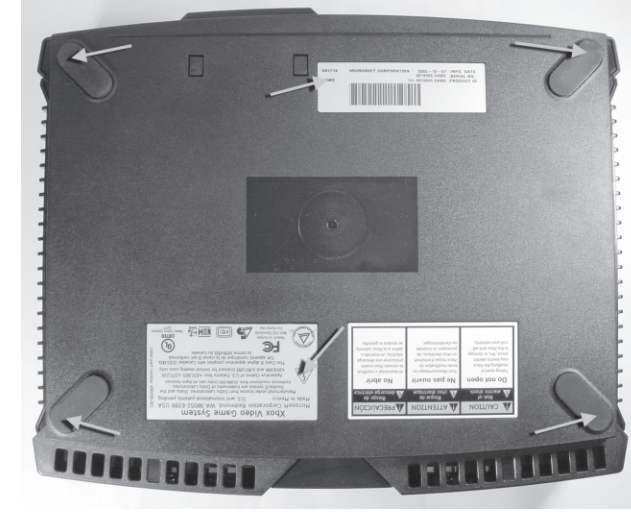 図1-2: Xboxケースのネジの位置。Xboxの底面を下から見た図。
ゴム足は強力な接着剤でXboxに接着されている。足を外すには小さな平ドライバーの助けが必要な場合がある。図1-3はこの手順を示している。ゴム足の端を剥がしたら、接着剤のバッキングを保持するためにできるだけ均等に剥がす。注意すれば後で足を再接着できるが、何度か取り外すと粘着力が失われる。代わりに、ハードウェアストアでゴム足を購入して、滑りやすい面や傷つきやすい面でXboxを使用する場合に取り付けることもできる。
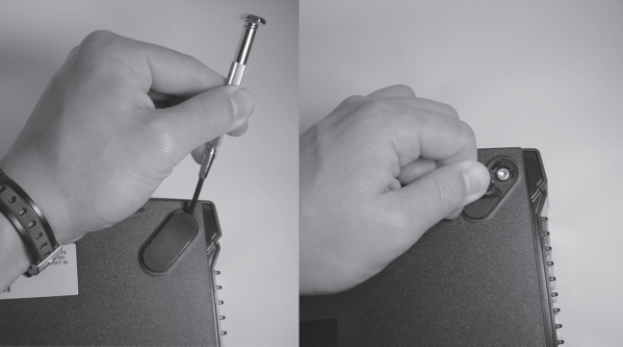 図1-3: 小型の平ドライバーでXboxのゴム足の端を持ち上げ、慎重に剥がす。
T20サイズのトルクスビットを使ってゴム足の下にあった4本のネジを外す。ネジはかなり長いが、ネジ山は短いので取り外しは素早くできる。
残り2本のネジはシリアル番号ラベルと製品認証ラベルの下に隠れている。図1-4はこれらのネジの位置を示している。
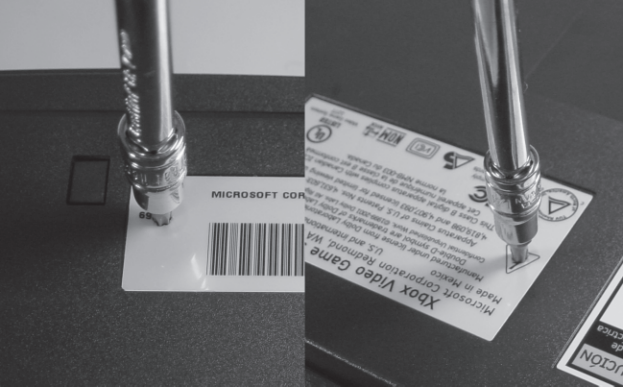 図1-4: シリアル番号と製品認証ラベルに隠されたネジの位置。
ネジを見つけるには、ネジがあるべき大まかな領域の上で指をしっかりと擦る。ラベルはネジ穴の上でわずかにへこむ。ビットでラベルを刺してネジ穴に引っかかるまで回転させ、ネジを外す。ラベルの見た目を気にするなら、ネジを外す間ラベルを押さえておく。そうしないとラベルが剥がれるか、破れることがある。
TIP
小さなトレイやプラスチックの袋をネジの保管に使って、なくさないようにしよう。Xboxを固定しているネジはかなり特殊で、地元のハードウェアストアで適切な代替品を購入するのは難しいかもしれない。
ステップ3:上部カバーを外す
この時点で6本の同一の長いネジを取り外しているはずだ。Xboxを表向きに戻し、両手の手のひらでXboxの側面を優しく握り、優しく揺らしながらカバーを持ち上げようとする。この方法でカバーが外れない場合は、背面から指でケースをこじることで「開始」する必要があるかもしれない。まれに、前面からドライバーでこじる必要もあるが、注意して優しく行うこと。図1-5はケースを外すのに使えるいくつかの箇所を示している。
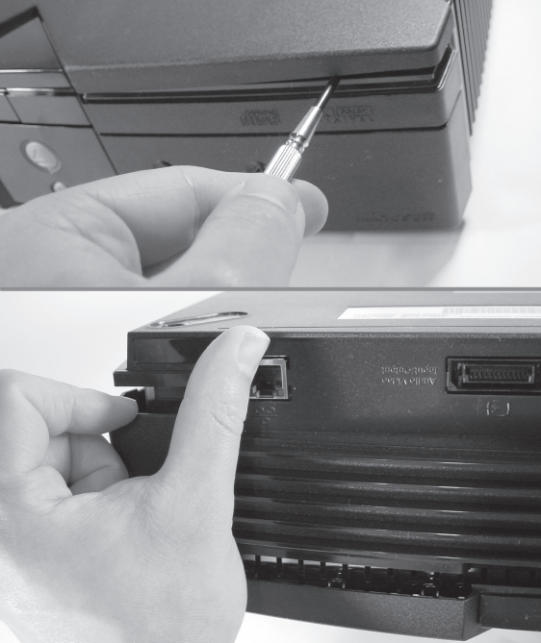 図1-5: 頑固なカバーを開けるためにこじることができる場所。
ケースカバーを無理に外さないこと。上述のこじり方法でカバーが外れない場合は、この本の出版以降に追加のネジが加えられているかもしれない。Xbox背面のラベルを触って追加のネジを探すこと。
ステップ4:ディスクドライブを移動する
内側に入ったら、黒いプラスチックキャリアに取り付けられた2つのドライブが見えるはずだ。マザーボードにアクセスするには、ディスクドライブを移動(必ずしも取り外す必要はない)する必要がある。ドライブケーブルを切断する必要はないが、ドライブキャリアのネジを外す必要がある。
3本のT10トルクスネジがキャリアを固定している。図1-6はこれらのネジの位置を示している。1本はケース背面付近のグレーのIDEリボンケーブル(IDE ribbon cable)の下に隠れており、2本はケース前面付近のドライブ表面から約1インチ奥に埋め込まれている。埋め込まれたネジを見るには懐中電灯か直接の頭上照明が必要かもしれない。
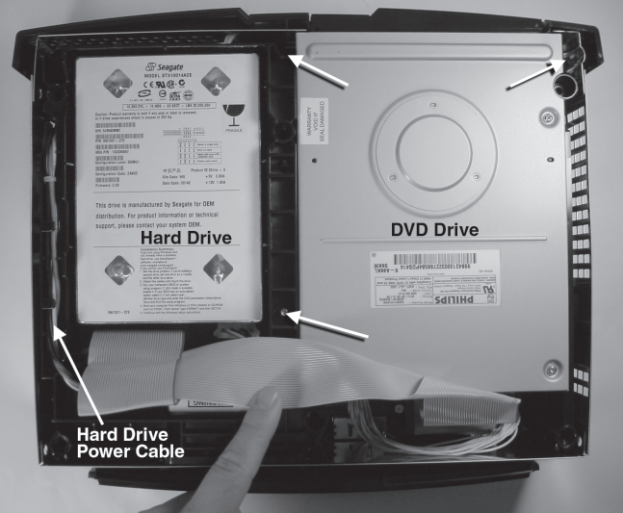 図1-6: 3本のドライブキャリアネジの位置。グレーのIDEリボンケーブルは写真のために持ち上げられている。左がハードドライブ、右がDVDドライブ。
埋め込まれたネジは、ドライバーにマグネット付きビットホルダーがない場合、ビットが位置決めの際に滑り落ちる傾向があるため少し難しい。ビットはネジとプラスチックキャリアの間のスペースに噛み込めるほど小さい。ネジを外したと思っているのにドライブキャリアが動かない場合は、実際にネジが外れているか再確認すること。過度な力をかけなくてもキャリアを少し持ち上げられるはずだ。
ネジを外したら、ハードドライブの電源ケーブルをノッチから解放する必要がある。解放しないとドライブキャリアの取り外しの妨げになる。電源ケーブルはハードドライブの外側に黒、黄、赤のワイヤーの束だ。ハードドライブは図1-6の左側のデバイスで、キャリアの端に沿ったノッチに保持されている。ケーブルにいくらかの余裕ができるまで、ノッチからケーブルを優しく解放する。図1-7は作業完了時にどれくらいの余裕が必要かを示している。
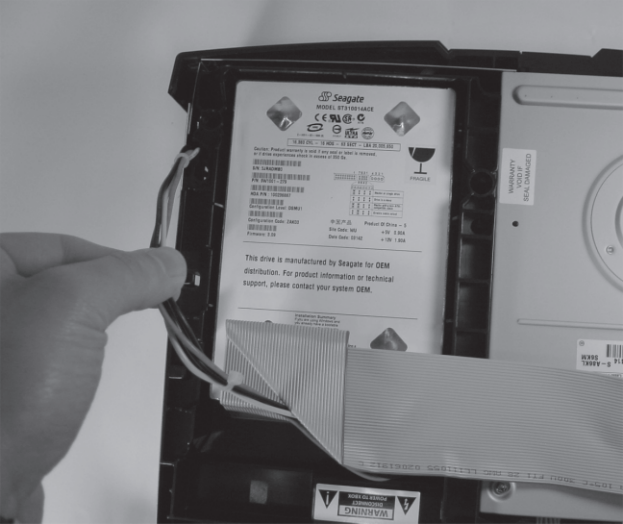 図1-7: ハードドライブケーブルを保持ノッチから解放する。解放したら、ケーブルに数インチの余裕ができるはずだ。
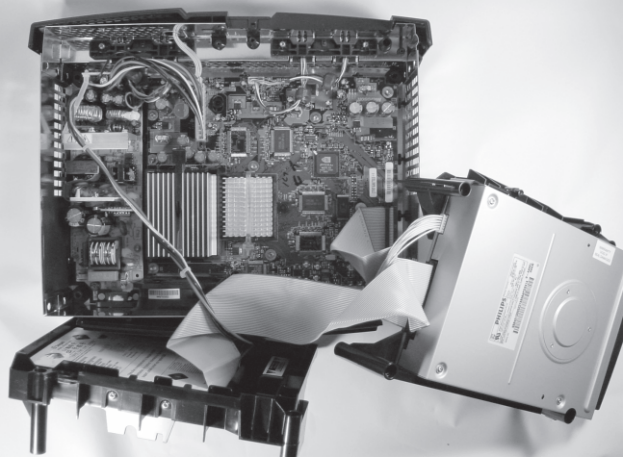 図1-8: ディスクドライブを外側に折り出した状態。テストと実験のために電気的な接続は維持されている。
ケーブルが解放されたら、ハードドライブをその格納位置から持ち上げてDVDドライブの上に置く。両手でDVDとハードドライブを取り出し、図1-8に示すように外側に折り畳んで側面に垂らす。ドライブを接続しているケーブルは抵抗なく簡単に折り返るはずだ。(DVDドライブ背面から来る黄色いケーブルに注意すること。注意しないとソケットから引き抜いてしまうことがある。)
これでXboxのマザーボードと電源の全体を、ドライブを切断せずに確認できる。この配置はハードウェア改造後のXboxのテストに有利だ。
電源には常に注意すること。Xboxがプラグに挿さっている限り、Xboxがオフになっていても電源は「ライブ」だ。触れると怪我または死亡する可能性のある電圧がある。また、ハードドライブキャリアの底部とDVDドライブはXbox内部の空気ダクトとしての二次的な役割を果たすことにも注意。ドライブを側面に垂らした状態でXboxを長時間動作させると、Xboxが過熱する可能性がある。同様に、CPUとGPUの大型アルミニウムヒートシンク(heat sink)に注意すること。Xboxが動作中に不快なほど熱くなり、やけどするほどになる可能性がある。
次の章のプロジェクト(XboxのフロントパネルのLEDを交換する)では、ハードドライブを切断する必要はないが、切断することが好ましい。Xboxのケースを操作する際にケーブルに不要なストレスをかけることを防げる。
ステップ5:ディスクドライブを取り外す(オプション)
多くの場合、ディスクドライブを完全に取り外す方がより便利でハードウェアにとっても安全だ。
そのためには、まずグレーのIDEリボンケーブルをXboxのマザーボードから外す。次に、DVDドライブに接続された黄色のディスクリートワイヤーケーブルをマザーボードから外す。この黄色いケーブルはDVDへの電源を供給し、DVDドライブのトレイ状態をマザーボードに伝達する。黄色いケーブルの1本のワイヤーを引っ張ってはいけない。ケーブルヘッドからワイヤーが外れてしまう可能性がある。白いコネクタを掴んで引くのが好ましいが、指が狭いスペースに入らない場合はワイヤーの束全体を掴んで優しく引いてコネクタを外すことができる。DVDドライブを脇に置く。
次に、ハードドライブの電源コネクタを外す。コネクタはハードドライブにしっかりと差し込まれているため、直接引っ張るだけでは外れた際にケースの鋭い縁で怪我をする危険がある。怪我を避けるために、図1-9に示すように小さな平ドライバーを使ってハードドライブの本体からコネクタを優しく取り外す。
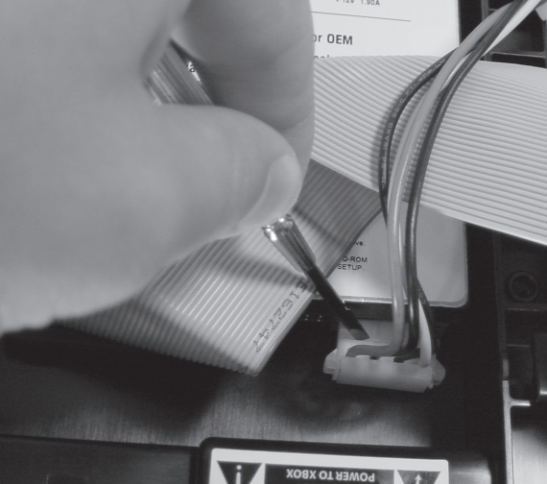 図1-9: 平ドライバーでハードドライブの電源コネクタを取り外す様子。
これでディスクドライブアセンブリを完全に取り外すことができる。グレーのIDEリボンケーブルはまだ各ドライブユニットをつないでいる状態だ。必要に応じて取り外せるが、後でXboxに再接続できるよう向きを覚えておくこと。
Xboxの再組み立て
Xboxを分解したので、次のセクションの楽しいプロジェクトに進もう。終わったらこのセクションに戻り、Xboxの再組み立て方法を確認すること。
Xboxに何かを取り付ける前に、Xboxをひっくり返して優しく揺さぶって、誤って中に落としてしまった緩んだネジや部品がないか確認する。緩んだネジはビデオゲームコンソールの終わりを意味し、火災の危険もある。少しでも疑問があればこの確認をする価値は十分にある。
Xboxの再組み立ての最初のステップは、ディスクドライブを再取り付けすることだ。前のセクションの手順に従った場合、DVDドライブとハードドライブはすでにグレーのIDEリボンケーブルで接続されているはずだ。接続されていない場合は、折り目が最も少ないケーブルの端をハードドライブに接続し、次にケーブルの中間コネクタをDVDドライブに接続する。ケーブルは一方向にのみ接続できる。コネクタの突起とドライブコネクタのノッチの位置に注意すること。
グレーのIDEリボンケーブルの残りの空き端をXboxのマザーボードに差し込む。ケーブルはマザーボードに一方向にのみ差し込める。IDEプラグ中央の突起とマザーボードの受け口のノッチに注意すること。次に、黄色いDVDケーブルをXboxのマザーボードに接続する。このケーブルもマザーボードのコネクタに一方向にのみ差し込め、ケーブルに突起があり、マザーボードの受け口に対応するノッチがある。DVDドライブをXboxに収め、Xboxロゴのついたトレイがケースの縁に対してどのように収まっているかを観察することで、水平で均一かどうかを確認する。うまく収まるまでに何度か試す必要がある可能性が高い。向きについて迷ったら、グレーのIDEリボンケーブルの折り目を参考にすること。
もうすぐ完了だ。次にハードドライブをDVDドライブの隣に収める。このドライブも所定の位置に収まるまでに少し調整が必要になる可能性が高い。DVDドライブと水平で、Xboxケース周りのメタル製EMI放射シールドの縁と揃っているはずだ。ハードドライブの電源ケーブルをドライブトレイの保持ノッチに通して、ハードドライブに差し込む。コネクタを確実に接続するにはかなりの力が必要で、コネクタが完全に差し込まれると軽いスナップ感がある。最後に、グレーのIDEリボンケーブルをドライブキャリアの元々の保持フックに通す。
この時点でXboxをプラグしてテレビにつなぎ、Xboxが正常に起動することを確認するといい。カバーを外したままでもXboxを継続して動作させることができる。ドライブキャリアの底部とDVDドライブによって形成されるすべての冷却ダクトが所定の位置にあるからだ。ドライブがXboxに正しく接続されていない場合、コンソールは起動するがサービスが必要だというメッセージを表示する。このメッセージが表示されたら接続を注意深く確認すること。
今度はドライブをネジで固定する時だ。この時点で9本のネジがあるはずだ。ドライブキャリア用の短いT10ドライブネジ3本と、ケースカバー用の長いT20ドライブネジ6本だ。ネジが1〜2本足りなくても、余分にあっても慌てないこと。Xboxはネジが1〜2本足りなくても固定できる。ネジとケースカバーを外した逆の順番で取り付ける。(どこに入るか分からなくなった場合は、このセクションの前の写真を参照すること。)
ケースカバーが取り付けられたら、再びXboxを使う準備ができた!
*原著*: *Hacking the Xbox: An Introduction to Reverse Engineering* © 2003 Xenatera LLC
*著者*: Andrew "bunnie" Huang | *出版*: No Starch Press
*日本語訳・レビュー*: ニコ技深圳コミュニティ / 高須正和(@tks) — [https://takasumasakazu.net](https://takasumasakazu.net) — CC BY-NC-SA 1.0
*注記*: 本翻訳は、原著の Creative Commons ライセンス条件に従って公開する翻訳コントリビューションであり、著者 bunnie からも歓迎のコメントをいただいています。出版社による公式日本語版ではありません。