Appearance
第5章 壊れた電源を交換する
残念ながら(そして驚くほどよくあることだが)、Xboxが3か月の保証期間を過ぎてから壊れた場合、修理の公式な手段はMicrosoftに修理代を払うことだけだ。最も簡単な修理でも100ドル以上、つまりコンソールの元の購入価格の約半額かかることもある。そのため、壊れた電源やハードドライブの直し方を尋ねるメールが大量に届いている。
残念ながら、壊れたハードドライブの交換にはXboxのセキュリティシステムを突破する必要がある。Xboxのマザーボードは特定のハードドライブに紐付けられた固有の鍵を使っているからだ。新しいハードドライブを取り付けるには、ハードドライブロックを書き換えるかバイパスできるモッドチップが必要になる。さらに、工場出荷時にインストールされたXboxのソフトウェアのコピーも必要だが、修理目的であっても配布・コピーすることは違法だ。そのため、Xboxのハードドライブ交換というトピックはデリケートすぎて本書では扱えない。ハードドライブ交換に関する数多くのFAQをオンラインで探してほしい。
一方、XboxのATX電源(Advanced Technology eXtended)は標準的なPCの電源と非常によく似ている。Xboxの交換用電源はいくつかのウェブサイトで購入できる——たとえばLlama.com(www.llama.com/xbox/Repairs/repairs.htm)、XboxRepair.com(www.xboxrepair.com)、Firefly-HK(www.firefly-hk.com)などだ。あるいは標準的なPCのATX電源から自分で作ることも可能だ。電源の故障は頻繁に起きるので、標準的なPC用ATX電源をXbox向けに改造する方法を紹介しよう。この手法にははんだ付けが不要だが、Xboxの電源を入れるときに余分なスイッチを操作する必要がある。付録C「PCBレイアウト入門」では、追加スイッチなしで済む簡単なプロジェクトを紹介している。
もちろん、Xboxの完全な交換用電源を購入して本章の手順の一部を参考にインストールする方が楽だ。しかし直接交換するより改造する方が学習効果は高い。ATX電源をXbox向けに改造することで、クリンプケーブルの作り方と電子理論の基礎、そしてXboxの仕組みが少し理解できる。
標準的なPCのATX電源をXboxに転用するもう一つの理由は、コンソールに余分な電力を供給するためだ。OEM(original equipment manufacturer、純正)のXbox電源はXboxの需要をかろうじて満たす程度の電力しか出力しない。無改造のXboxに追加のドライブやファンを接続すると純正電源に過負荷がかかり、焼き切れる可能性がある。
なお、執筆時点で、Xboxの新しいハードウェアリビジョン(Xboxハッキングコミュニティでは「v1.2」と呼ばれる)がリリースされており、本章で後述する独自のXbox電源コネクタの代わりに標準ATX電源コネクタが搭載されているようだ。改造作業に進む前に、自分のXboxの電源コネクタが本章で説明するコネクタと一致するか確認すること。本章が前提とするXbox電源コネクタは1列に12ピンが並ぶ形式だが、新しいコネクタは2列10ピンで合計20ピンある。また、最新のXboxハードウェアリビジョンはATX互換のコネクタを持つが、電気的に標準ATX電源と互換があるとは限らない。新しいATX互換コネクタを持つXboxに標準ATX電源を接続する前に、電源コネクタの電圧を実測してATX仕様書(www.formfactors.org/developer/specs/atx/atx2_1.pdf)と比較することを強く勧める。
WARNING
電源の交換作業では危険な電圧にさらされる可能性がある。電源を取り外す前には必ずXboxをコンセントから抜き、蓄積された電荷が逃げるまで1分ほど待つこと。また、交換電源の取り付けが不適切だと、コンソールに恒久的な——場合によっては爆発的な——損傷を与える可能性がある。電源の放電が完了していて電源がオフになっていることを確認した上で、コンソールをさらに損傷させるリスクを受け入れられる場合にのみ作業を行うこと。
壊れた電源の診断
XboxがうまくOnにならない場合は、まず問題を診断して故障箇所を特定しなければならない。故障がコンソール本体やコンセント側にある場合、電源を交換しても意味がない。次の診断手順に従って、Xboxの電源が本当に問題の原因かどうかを確かめよう。
- 100W以上の電球を使ってコンセントが機能しているか確認する。Xboxの負荷を正確に再現するために最低100Wが必要だ。
- 電源コードにねじれや切れ目がないか目視で確認する。
- 電源コードのプラグがXboxの電源端子にしっかり挿さっているか確認する。これらのチェックを行ってもXboxがOnにならない場合は次に進む。
- Xbox内部に焦げ跡や膨らんだコンデンサがないか目視で確認する。マザーボードに焦げ跡があればマザーボード自体を交換(つまり新しいXboxを購入)する必要があるかもしれない。電源に焦げ跡があれば電源が損傷しており、交換作業に進んでよい。(電源故障によってマザーボードも損傷している可能性があるため、電源を交換してもXboxが動作しないケースがある点は頭に入れておこう。)
- メイン電源コネクタとフロントパネル基板コネクタがしっかり挿さっているか確認する(フロントパネル基板コネクタの位置は第3章「青色LEDを取り付ける」の図3-3を参照)。Xboxの電源スイッチはフロントパネル基板コネクタを通じてマザーボードに接続されている。
- XboxをOffのままコンセントに挿した状態で、ボルトメーターを使って3.3Vスタンバイ電圧(3.3VSB)が仕様範囲内かどうか確認する。3.3VSBの測定は、電源コネクタのフロントパネル側の端から6本目のワイヤーとコネクタ上の黒いワイヤーのどれかにプローブを当てる。電源コネクタのワイヤーとコネクタの間の隙間にプローブを差し込むことで電圧を測定できる(マザーボード電源コネクタの内部には電源ワイヤーを囲む金属カラーがある)。3.3VSBの値が3.14〜3.47ボルトの範囲外であれば電源の交換が必要だ。
- Xboxの電源ボタンを押してOnにしてみる(電源が壊れていればほとんど何も起きないはずだ)。電源から音がしたり煙が出たりした場合はすぐにコンセントを抜き、電源交換作業に進む。Xboxが完全に死んでいるようなら、電源から出ている各主要電圧を測定する。黄いワイヤーは11.4〜12.6ボルト、赤いワイヤーは4.8〜5.25ボルト、オレンジのワイヤーは3.14〜3.47ボルトの範囲にあるべきだ(これらの電圧はすべて黒いワイヤーを基準とする)。また、Power OKシグナル(ピン12、フロントパネルから最も遠いピン)の電圧が3.1ボルトを超えているかも確認すること。
リスト上のすべての項目が問題なければ、電源に故障はない可能性が高い。さらに調べるとすれば、電源スイッチの電気的・機械的な問題(スイッチのある基板の取り外し方は第3章を参照)やマザーボードの動作状況だ。ただし、電源故障の兆候が見られた場合は次を読み続けてほしい。
電源の交換
XboxのATX電源を交換する全体的な方針は、標準的なPC用ATX電源をXbox向けに改造することだ。必要な機材はこちらだ:
- 標準ATX電源。1U電源はXboxケースの設置面積に収まるが、ケースを閉めるには少し高さがありすぎるかもしれない。
- (オプション)ATXマザーボード電源延長ケーブル。PC Power and Cooling(www.pcpowerandcooling.com)など多くのベンダーから購入できる。ATX電源本体のケーブルの代わりに延長ケーブルを改造すれば、Xboxを手放す際にATX電源を標準PCで再利用できる。
- クリンプツール。Molex汎用クリンプツール(Digi-Key部品番号WM9999-ND)が強く推奨されるが、やや高価(約35ドル)だ。Jameco 159265のような安価なクリンプツールは3分の1ほどの価格で購入できるが、使い勝手が悪く、必要な接続強度を得るためにクリンプ端子にはんだを使う必要があるかもしれない。
- 12ポジション・ピッチ0.156インチのコネクタハウジング1個(Digi-Key部品番号WM2313-ND)または6ポジション・ピッチ0.156インチのスタッキングコネクタハウジング2個(Jameco部品番号104731)。XboxのATX電源コネクタ交換品として使用する。
- ピッチ0.156インチの電源コネクタ用クリンプ端子13個(Digi-Key部品番号WM2313-ND、またはJameco部品番号78318)。
- DO-41パッケージの1N4001またはそれ以上のシリコン整流ダイオード2個(Digi-Key部品番号1N4001DICT-ND、またはJameco部品番号35975)。
- ワイヤーストリッパー。18ゲージ線に対応できるものなら何でもよい。
- ワイヤーカッター。斜めニッパーなら何でもよい。
- 絶縁テープ。
📦 コラム:ダイオードで電圧を下げる
Xboxは+3.3Vスタンバイ電源電圧を必要とするが、ATX電源が出力するスタンバイ電圧は+5Vだ。本来の解決策は+5Vを正確に+3.3Vに変換するレギュレータを使うことだが、このハックの目標ははんだ付けを最小限にして電源を交換することだ。
代替の解決策は、ダイオードを2個使って+5Vを「ほぼ問題ない」+3.6Vまで下げることだ。これができるのは、順方向に電流を流したダイオードの電圧降下が電流に対して対数的に比例するからだ。言い換えると、ほとんどの電流値において、ダイオードの両端の電圧はほぼ一定だ。シリコンダイオードの順方向電圧降下はほぼ一様に約0.7Vで、2個を直列につなぐと1.4V下げられる。
このハックで使う1N4001ダイオードは1アンペアしか流せないため、大電流が必要な用途にこのテクニックを使ってはいけない。幸い、XboxのスタンバイATX電源が引き出す電流はわずかなので、ダイオードが焼き切れる心配はない。
最後に一点、ダイオードの電圧降下は流れる電流量によってわずかに変動するため、精密に安定した電圧が必要な用途にはこのテクニックを使わないこと。Xboxの場合は電圧が少し高め側で動作しているが、この電源から動くデジタルロジックはその条件に十分耐えられる。
方針
標準ATX電源のインターフェースはXboxの電源と非常によく似ている。Xboxには+3.3V、+5V、+12V、+3.3Vスタンバイ電源、そして「Power OK」と「Power On」という2本の制御信号が必要だ。Power OKシグナルは電源出力が安定して適切に安定化されていることを示し、Power OnシグナルはXboxから電源のON/OFFを制御する。標準ATX電源にはXboxを動かすのに十分な+3.3V、+5V、+12V出力があり、XboxマザーボードとATX互換のPower OKシグナルも備えている。ただしATX電源は+3.3Vスタンバイではなく+5Vスタンバイ電圧を生成し、Power OnシグナルはXboxとは極性が逆だ。この2つの非互換性は、はんだ付けなしに対処できる。
2個のダイオードを直列につなぐことで+5Vスタンバイ電圧を+3.6V弱に下げる。ATX電源へのPower Onシグナルはデフォルトで「On」になっているため、接続しないままにしておけば電源は常にOn状態を維持する。つまりコンソールがオフのときも電源は入り続ける。コンソールの電子回路に問題はないが、見た目には少し気になるかもしれない。付録C「PCBレイアウト入門」では、これらの非互換性をより優雅に解決できるサンプル設計を紹介している。ただし付録の設計ははんだ付けと基板設計が必要になる。
手順
XboxのATX電源を交換する手順は2段階だ:
- 標準ATX電源ケーブルをXbox電源ケーブルに改造する
- 古い電源を取り外して新しい電源を取り付ける
Xbox電源ケーブルの製作
まず図5-1のように、ATX電源ケーブルの既存のマザーボードコネクタを切り取る。ATXマザーボード電源延長ケーブルを使って改造する場合、将来ATX電源を標準PCで再利用できるようATX電源コネクタを保持できる。手順はどちらも同じだが、本章の写真ではATXマザーボード延長ケーブルを使用している。
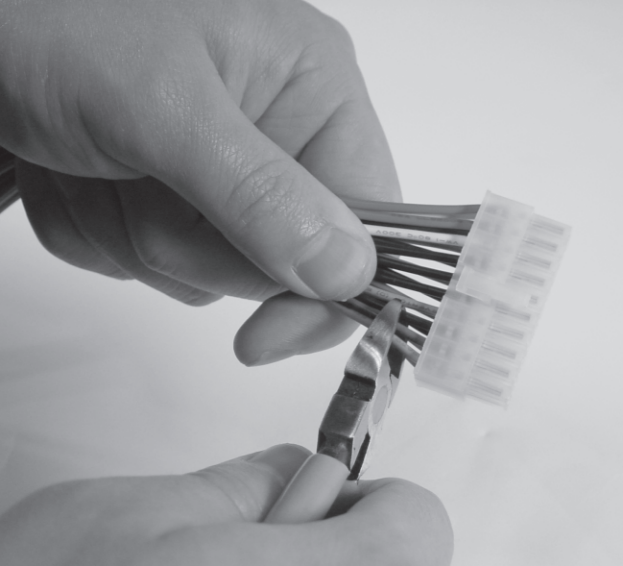 図5-1: ATX電源ケーブルのコネクタを切り取る。
次に、図5-2に示すように、ATXケーブルの以下10本のワイヤーにクリンプ端子を取り付ける:
- 黄1本
- 赤3本
- オレンジ1本
- 黒4本
- 灰1本
安価なクリンプツールを使っている場合は、十分な強度のクリンプ接続を作るのに苦労するかもしれない。その場合は、クリンプ端子をワイヤーにはんだ付けして接続を仕上げること。はんだ付けの際は十分に熱を加えないとはんだがワイヤーとクリンプ端子に十分浸透しない。はんだを当てる前後それぞれ約5秒間、はんだごてを接合部に当てておくこと。
紫のワイヤー(+5Vスタンバイワイヤー)には、ワイヤーの端とクリンプ端子の間にダイオードを2個直列につなぐ。図5-3の手順ではクリンプ端子の一部をダイオードの接続に使うため、はんだ付けは不要だ。(ダイオードは極性があることに注意:逆向きに取り付けると電流が流れない。ダイオードはカソード側——帯が描かれている端——がマザーボード向きになるよう取り付けること。)
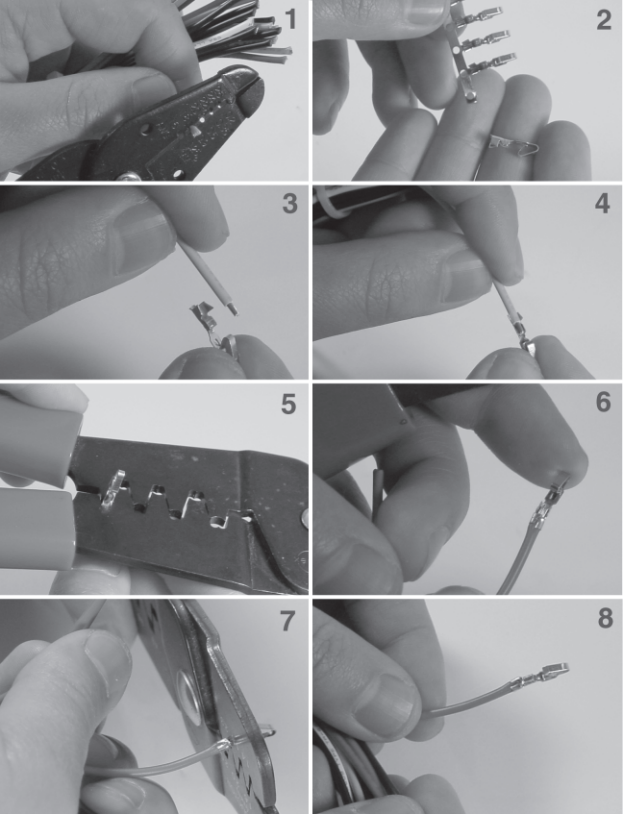 図5-2: ワイヤー端へのクリンプ端子取り付け手順。(1)ワイヤー端の被覆を約3mm(1/8インチ)剥く。(2)必要であればクリンプ端子を保持ストリップから外す。(3・4)被覆部分が長い方のクリンプフィンガーの間に約1.5mm(1/16インチ)入るようワイヤーをクリンプ端子に差し込む。(5)クリンプフィンガーの被覆部分(長い方のペア)をかしめる。(6)被覆部分だけをかしめた状態。(7)クリンプフィンガーの導体部分をかしめる。(8)完成したクリンプ端子。導体部のクリンプフィンガーは裸線にしっかりと折り畳まれていること。端子端を強く引っ張って接続強度を確認する。
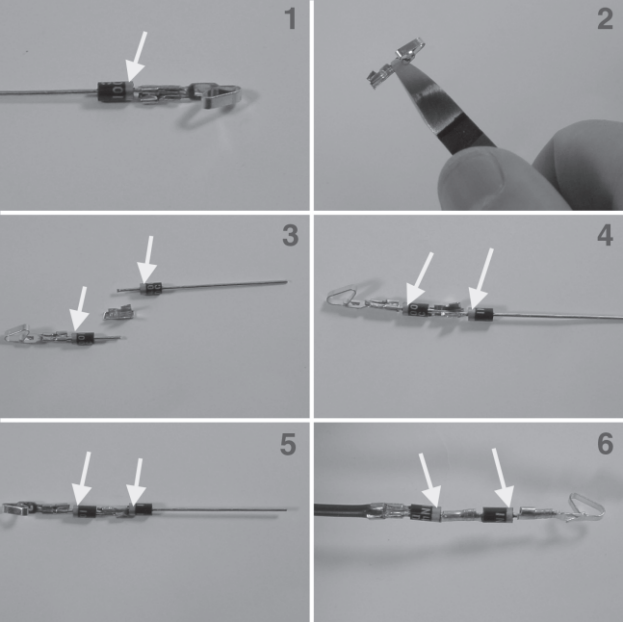 図5-3: 紫ワイヤーの端とコネクタに差すクリンプ端子の間にダイオードを2個直列につなぐ。矢印はダイオード端部の極性ラインの正しい向きを示す。この作業でクリンプ端子を合計3個使用する。(1)クリンプ端子に極性帯がクリンプ端子側になるよう1個目のダイオードを取り付ける。(2)クリンプ端子を半分に切ってリーフ接触部を除去する。(3・4)切断したクリンプ端子のクリンプ部にダイオードの極性に注意して配置する。(5)かしめ後のダイオード。(6)同様の手順で2個目の切断クリンプ端子を使い、紫ワイヤーの端にダイオードを接続する。
電源ケーブルの組み立てが完了したら、必ず作業内容を二重確認すること。ミスがあればコンソールに恒久的で修復不可能なダメージを与える可能性がある。図5-6は完成したコネクタアセンブリがどのようなものかを示している。利用可能であればケーブルタイを使って未使用ワイヤーをまとめておくと、邪魔にならず短絡や損傷を防げる。
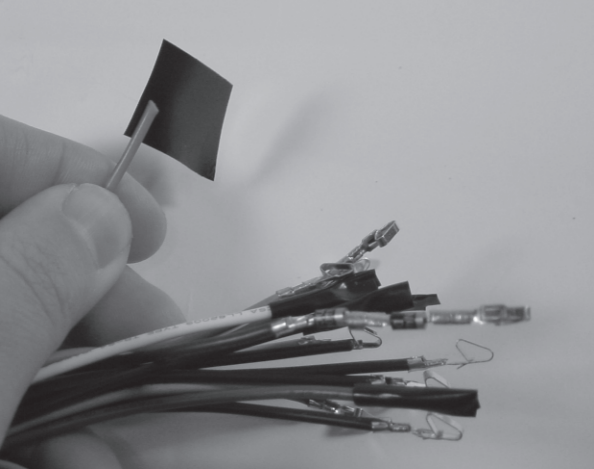 図5-4: 未使用のワイヤーとダイオードを絶縁テープで巻いて偶発的な短絡を防ぐ。
| ピン | 色 |
|---|---|
| 1 | 黄 |
| 2 | 赤 |
| 3 | 赤 |
| 4 | 赤 |
| 5 | オレンジ |
| 6 | ダイオード+紫 |
| 7 | 黒 |
| 8 | 黒 |
| 9 | 黒 |
| 10 | 黒 |
| 11 | 空き |
| 12 | 灰 |
表5-1: ATX電源ケーブルをXbox電源コネクタに接続するための配線表(ワイヤー挿入側から見て、極性リブが左側)。
最後に、仕上がったクリンプ端子を0.156インチコネクタハウジングに差し込む。完全かつ正しく挿入されると、クリンプ端子はハウジング内部でロックされる(図5-5参照)。ワイヤーは表5-1に示す順番で差し込むこと。
12ポジションのコネクタハウジングを取り扱っていないベンダーもある。その場合は6ポジションのコネクタハウジングを2個使い、重ねる際の順序に細心の注意を払うこと。また、コネクタの極性リブに対するピン1の位置を確認すること。ピン1はワイヤー挿入側(上面図)から見て極性リブが左にあるときコネクタの一番上に位置する。コネクタを逆にして向きを間違えやすいので、既存のXboxコネクタを参考にすること。黄・赤・オレンジ・黒のワイヤーが両コネクタで並んで一致するはずだ。
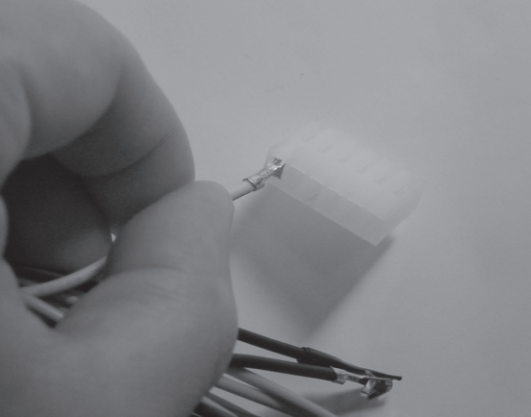 図5-5: クリンプコネクタをコネクタヘッダに差し込む。
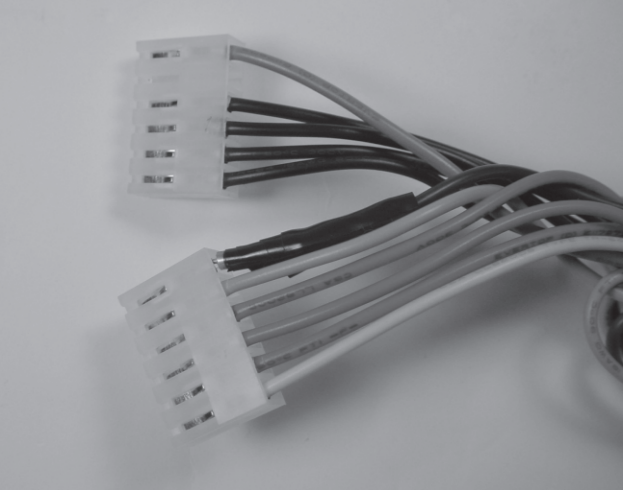 図5-6: 完成したケーブルアセンブリ。
交換電源の取り付け
交換用電源の準備ができたら、古い壊れた電源と入れ替える。まず第1章「保証を無効にする」の手順に従ってXboxケースの上蓋を外し、ハードドライブの電源コネクタを抜いてハードドライブをケースから取り出す。ハードドライブに接続されているグレーのIDEリボンケーブルは外す必要はない。
NOTE
この時点で、Xboxのプラグをコンセントから必ず抜いてあること、そして電源に蓄積された電荷が逃げるまで少なくとも1分間置いてあることを確認すること。コンセントに挿したままや、コンセントを抜いてすぐに作業すると非常に危険だ。電荷が逃げる前に電源の金属部分に素手で触れると、重傷または死に至る電撃を受ける可能性がある。
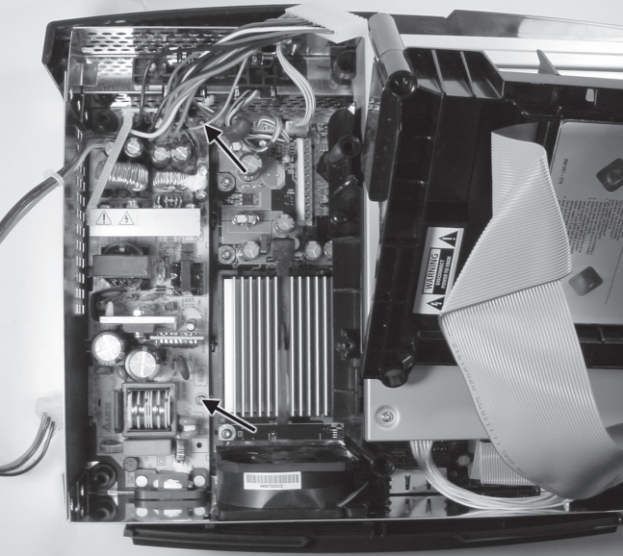 図5-7: 電源を固定する2本のネジの位置。
- 電源ワイヤーの束をまとめて掴み、もう片方の手でXboxを押さえながらケーブルを力強く引いてXboxの電源コネクタを抜く。取り外しの際はケースやヒートシンクの金属の鋭いエッジに注意すること。
- Xboxの電源を固定している2本のT-10トルクスネジを外す(図5-7参照)。
- Xboxのフロント側に近い端を先に持ち上げて、電源をXboxケースから取り出す。
- 作成したケーブルと既存のXbox電源ケーブルを並べて、極性リブを合わせながら比較確認する。赤・黄・オレンジ・黒のワイヤーが2つのコネクタで一致するはずだ(この確認でケーブルの配線ミスによるXboxへのダメージを防げる)。
- ATX電源ケーブルアセンブリをXboxの電源コネクタに接続する。黄のワイヤーがXboxのフロント側に最も近いピンに来るようにする。電源ケーブルを1〜2ピンずれた位置に挿してしまう可能性があることを忘れずに。電源コネクタに空きピンが見えたら1ピンずれて挿さっている。この状態はXboxのハードウェアや電源に恒久的なダメージを与える可能性があるので必ず確認すること。
- XboxのハードドライブをATX電源のディスクドライブ電源コネクタの1つに接続する。ハードドライブのコネクタは標準PCのディスクドライブ電源コネクタと同じなので改造は不要だ。
- ワイヤーがケースに短絡していないか、冷却ファンの羽根に引っかかっていないかを確認する。これでXboxの電源を入れる準備が整った。
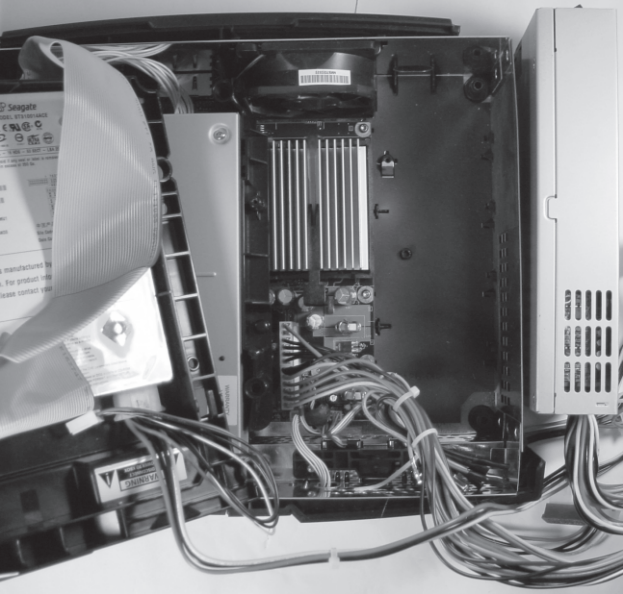 図5-8: 改造したATX電源延長ケーブルを使ってXboxに接続した1Uスリム型ATX電源。
交換電源での起動
ほとんどのATX電源には電源スイッチが付いている。まずスイッチをオフにし、ATX電源のプラグをコンセントに挿し、スイッチをオンにする。この時点でATX電源はXboxに電力を供給し始める——XboxのシステムコントローラーはボックスがOffだと認識していても、だ。その結果、Xbox内部の冷却ファンが回り始めるはずだ。次にXboxフロントの電源スイッチを押す。これでXboxが正常に起動するはずだ。うまくいったら、おめでとう!
WARNING
XboxのバージョンによってはGPUにヒートシンクファンが付いていないものがある。マザーボード上のチップに直接ファンが取り付けられていなければ、そのタイプのXboxだ。GPUのヒートシンクファンがないXboxは特定の条件下で過熱しやすく、長期安定動作のためにはドライブをマザーボードの上に設置した状態で動かす必要がある。ディスクドライブの裏面がエアダクトシステムを形成し、XboxのメインケースファンからGPUヒートシンクに向けて風を通している。(ATX電源ケーブルがあるとディスクドライブをケースにぴったり収められなくなるが、エアフローのダクト機能への影響は大きな問題ではない。)
Xboxの電源を切りたい場合は、ATX電源のスイッチを切るだけでいい。あるいはXboxフロントの電源スイッチで先にXboxをオフにしてから、ATX電源をオフにしてもよい。
デバッグのヒント
電源を交換後にXboxが正常に起動しない場合は、本章冒頭の「壊れた電源の診断」のチェックリストを使ってケーブルをテストしよう。最もよくある問題は、クリンプ接続の不良やダイオードの取り付けミスだ。クリンプ接続の不良は、XboxはOnになるが頻繁にクラッシュするという断続的な動作不良につながることもある。
何らかの理由でXboxが起動シーケンスの途中で止まる場合は、第3章「青色LEDを取り付ける」の「デバッグ」セクションにある表3-1を参照してほしい。可能性のある問題とその原因の一覧が載っている。付録E「デバッグ:ヒントとコツ」には、デバッグの技法と方法論についてより詳しい解説がある。
Xboxは正常に動作するが時々クラッシュする場合は、GPUのヒートシンクファンがないXboxかもしれない。問題の詳細は前のページの注意を参照してほしい。この問題を解決するには、追加のファンを取り付けるか、紙とテープで既存のダクトシステムを改善する必要があるかもしれない。
*原著*: *Hacking the Xbox: An Introduction to Reverse Engineering* © 2003 Xenatera LLC
*著者*: Andrew "bunnie" Huang | *出版*: No Starch Press
*日本語訳・レビュー*: ニコ技深圳コミュニティ / 高須正和(@tks) — [https://takasumasakazu.net](https://takasumasakazu.net) — CC BY-NC-SA 1.0
*注記*: 本翻訳は、原著の Creative Commons ライセンス条件に従って公開する翻訳コントリビューションであり、著者 bunnie からも歓迎のコメントをいただいています。出版社による公式日本語版ではありません。