Appearance
第3章 青色LEDを取り付ける
Xboxのカバーを外したところで、いよいよ最初のプロジェクトに取りかかろう。この章と次の章では、Xboxに対して自分で行える基本的な改造や修理をステップバイステップで説明する。ここで紹介するプロジェクトは、ハードウェアハッキングの経験がほとんどない読者を対象に設計・執筆している。より高度なトピックは後の章で扱う。
本章では、Xboxフロントパネルに通常取り付けられている緑色の発光ダイオード(LED:Light-Emitting Diode)を青色LEDに交換する方法を説明する。このプロジェクトでのはんだ付け作業は最小限で、作業の大半はフロントパネルとLED回路アセンブリの取り外しに費やされる。では始めよう!
NOTE
市販のXboxには緑色/赤色の二色LEDが搭載されているが、赤色LEDはエラー表示にのみ使われる。本章の手順を実施すると、Xboxのフロントパネルインジケータは青色のみのLEDになる。本来の代替品は青色/赤色の二色LED(T-1パッケージ、レンズ径3 mm)だが、入手が困難なため本書の手順では使用しない。ここで紹介する手順から十分な基礎知識が得られるので、好みに応じて独自のLEDを組み合わせて対応することも可能だ。
必要なもの
このプロジェクトを完了するために必要な機材は以下の通りだ:
- 細先チップ付きの低ワットはんだごて
- はんだ
- フラックスとはんだごてチップクリーナー(任意)
- 小型の平ドライバー
- T-10トルクスビットドライバー
- 低電圧(3ボルト)の青色LED(T-1パッケージ、3 mm)×2個
- はんだ付け中に部品を固定するためのマスキングテープ
LEDの色は好みのものに代えてもよいが、約3ボルトで点灯し、T-1スタイルのケースを持つものでなければならない。青色や白色のLEDには5ボルト専用のものが多いので、購入時には定格電圧に注意すること。本書で使用するLEDはLumex SSL-LX3044USBCで、Digi-Key(www.digikey.com)から購入できる(部品番号:67-1747-ND)。予算を抑えたい場合、Digi-Keyは米国郵便局のファーストクラスメールでの発送にも対応しているが、25ドル未満の注文には5ドルの手数料が加算される点に注意。
Digi-Keyの最低注文額が問題になる場合は、Mouser Electronics(www.mouser.com)でも青色LEDを扱っており、最低注文額の制限がない。例えばKingbrightのT-1ケース・水クリアレンズ仕様の青色LEDがある——やや高電圧で明るいバージョンのMouserストック番号は604-L7104PBC/H、低電圧・低輝度バージョンは604-L7104QB/Dだ。
エラー表示LEDの機能も維持したい場合は、二色LEDを使うこともできる。Xboxには共通カソード(common-cathode)の三端子T-1パッケージ二色LEDが必要だ。ただし、T-1サイズの小型パッケージで青色素子入りの二色LEDは非常に入手しにくい。
フロントパネルの取り外し
XboxのフロントパネルはABSプラスチック製の成形部品で、4本のT-10トルクスネジと3つの成形摩擦ロック(friction lock)で固定されている。フロントパネルの電子回路は、金属製の電磁干渉シールド(EMIシールド)の穴を通る9芯の単一コネクタでXboxマザーボードに接続されている。
第1章の手順に従ってXboxを開ける。ハードドライブとDVDドライブを少し持ち上げてXbox後方に移動させ、Xboxマザーボードの前端が露出するようにする。ドライブのケーブルは外す必要はない。図3-1に、この手順が完了したXboxの状態を示す。
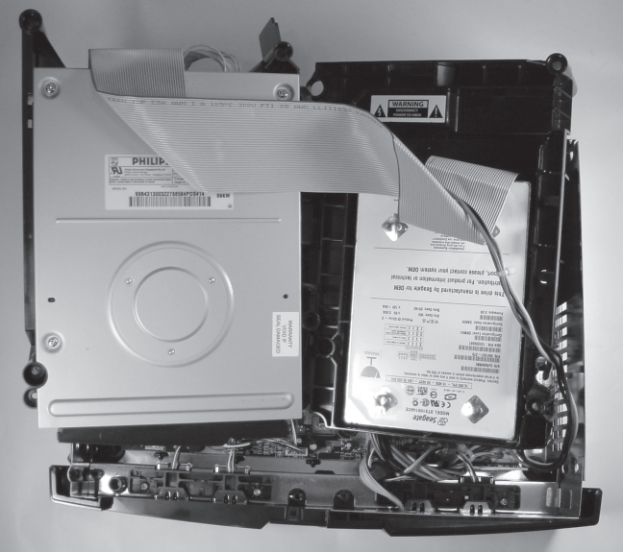 図3-1: マザーボードの前端が露出するようにディスクドライブを移動した状態。
NOTE
古いXboxモデルには、Xbox前部付近に垂直に取り付けられたPCボードがある。このPCボードはつかんでソケットから引き抜くことで取り外せる。フロントパネル中央の摩擦ロックを外す際に、先に垂直PCボードを取り外しておくと作業しやすい場合がある。作業が終わったら必ずPCボードを元に戻すこと!
フロントパネルアセンブリを固定している4本のネジを外す(図3-2参照)。次に、図3-3に示すようにフロントパネルのワイヤーコネクタをXboxマザーボードから外す。コネクタは強く均一な力で引けば外れる。急に引き抜くとワイヤーが傷む可能性があるので、ゆっくり引くこと。
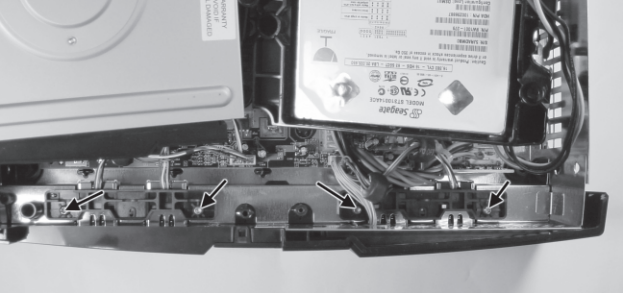 図3-2: フロントパネルアセンブリの4本の固定ネジの位置。
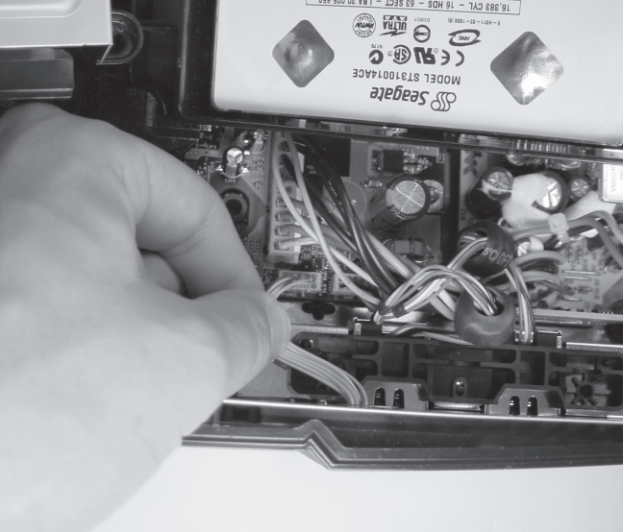 図3-3: フロントパネルのワイヤーコネクタをXboxマザーボードから取り外す。
次は少しコツが要る摩擦ロックの解除だ。摩擦ロックとはプラスチック製の爪で、部品同士を固定する。差し込みは簡単だが、取り外しは難しい形状になっており、解除するにはプラスチックを曲げるか押す必要がある。
フロントパネルは3つの摩擦ロックで固定されている——フロントパネル両端に1つずつと、金属EMIシールドを貫通した中央に1つだ。まず、図3-4に示すように薄刃の平ドライバーを使って両端の摩擦ロックを緩める。このロックはかなり固いので、上部から少しずつ解除していく必要がある。パネルとケース本体の側面のすき間にドライバーの先を入れ、少しゆるむまでこじる。ドライバーを抜いたら、ケース下部でも同じ作業を繰り返す。何度か試してようやくロックが外れる場合もある。
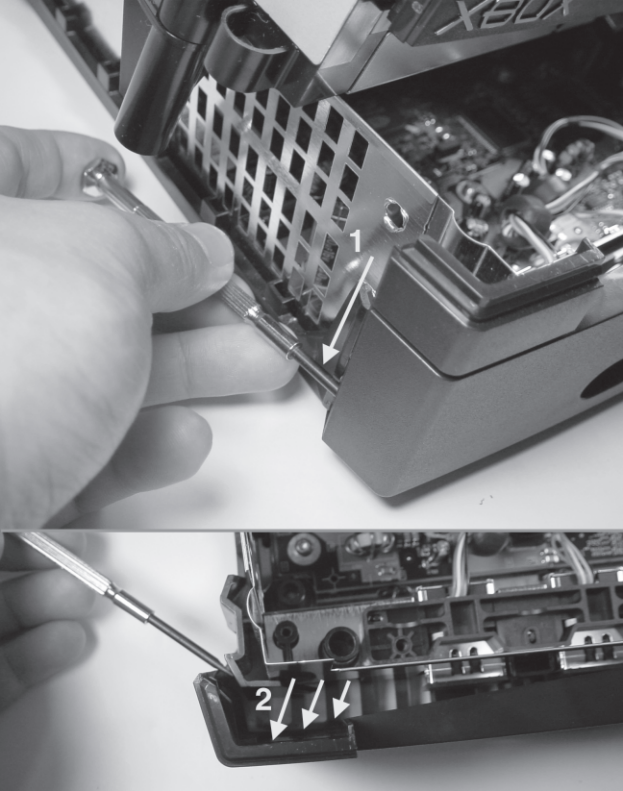 図3-4: 平ドライバーで端の摩擦ロックを緩める。(1)上部から作業を始めて下へ進む;(2)パネルの端が外れたらケースから外側に反らせる。
ケースに無理な力をかけないこと。プラスチックが割れたり傷ついたりする可能性がある。フロントパネルの端が外れたら、ケースから外側に反らせることができる。両端でこの作業を繰り返す。
両端が外れたら、図3-5に示す中央の摩擦ロックを上に引くとフロントパネルがポンと外れる。
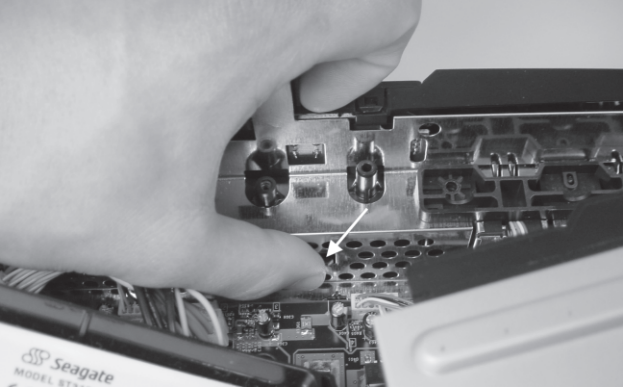 図3-5: 親指で中央の摩擦ロックを押している様子。
フロントパネルが外れたら、フロントパネルのワイヤーコネクタを金属EMIシールドの穴に通し、パネルの外側を下にして机に平らに置く。
フロントパネル回路基板の取り外し
Xboxのフロントパネルアセンブリには小さな回路基板が含まれており、図3-6に示す単一の摩擦ロッククリップで固定されている。指かドライバーで摩擦ロックを押し下げ、フロントパネルの回路基板アセンブリをホルダーから引き抜く。
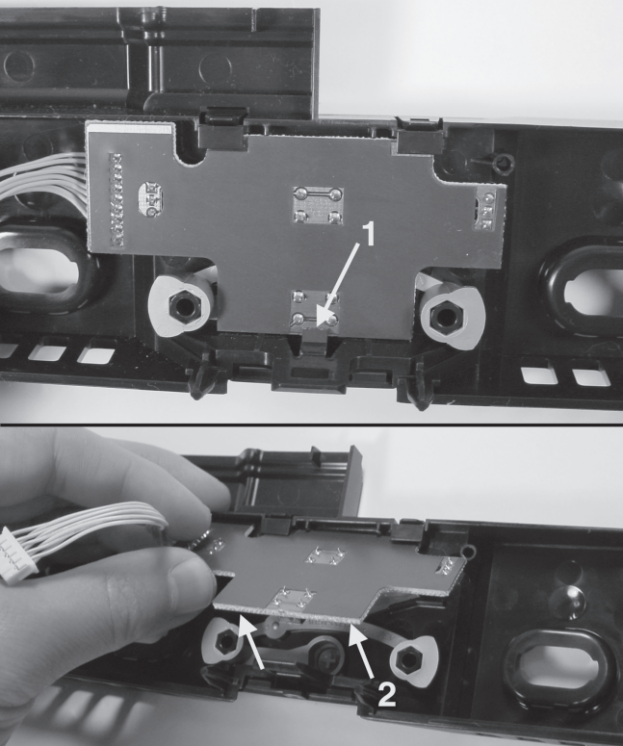 図3-6: フロントパネルから基板アセンブリを取り出す。(1)必要に応じてドライバーを使って摩擦ロックタブを押し下げ、(2)アセンブリをフロントパネルから持ち上げる。
回路基板アセンブリを緑色の面を下にして机に置くと、透明のLEDが2つと平らなプッシュボタンスイッチが2つ見えるはずだ。
青色LEDの取り付け
回路基板アセンブリを取り出したら、いよいよ青色LEDを取り付ける。はんだ付けが必要なので、はんだごてのプラグを差し込んで加熱しておく。細先のチップを使い、使用前にチップクリーナーでチップを整えることが大切だ。機材が必要な場合は付録A「ハッキング機器の入手先」を参照してほしい——ビデオゲーム1本よりわずかに高い程度の予算で揃えられる。
フラッシュカッターで既存のLEDを両方とも切り取る。後で青色LEDの取り付けに使うので、LEDから出ている金属の脚はできるだけ長く残しておくこと。図3-7に、作業が完了した後の回路基板の状態を示す。
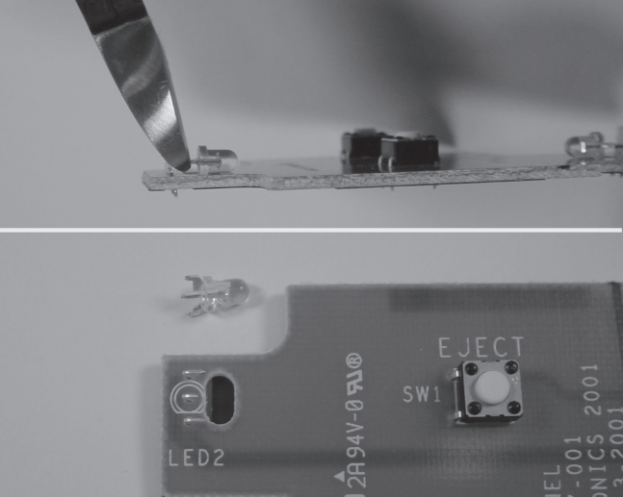 図3-7: 既存のLEDを回路基板アセンブリから切り取る。(上)LEDをケースにできるだけ近いところで切る;(下)LEDを取り外した状態。両方のLEDでこの手順を行う。
はんだ付けをしやすくするため、回路基板をマスキングテープで平らな面に固定する。青色LEDを、その脚が回路基板アセンブリ上の元のLEDの金属スタブ(脚の残り)に触れる位置に置く。図3-8は、LEDの極性の確認方法と回路基板上の正しい向きを示している(LEDの極性の確認方法が分からない場合は、コラム「LEDの解剖学」を参照してほしい)。はんだ付け中にLEDが転がらないよう、マスキングテープでLEDのレンズ部分を固定する。基板右側に取り付けるLEDは、黄色のワイヤーコネクタが邪魔になるため、脚を曲げるか切断する必要がある。
WARNING
LEDの極性には十分注意すること。逆向きに取り付けると光らない。極性の確認方法が分からない場合は、コラム「LEDの解剖学」を参照してほしい。
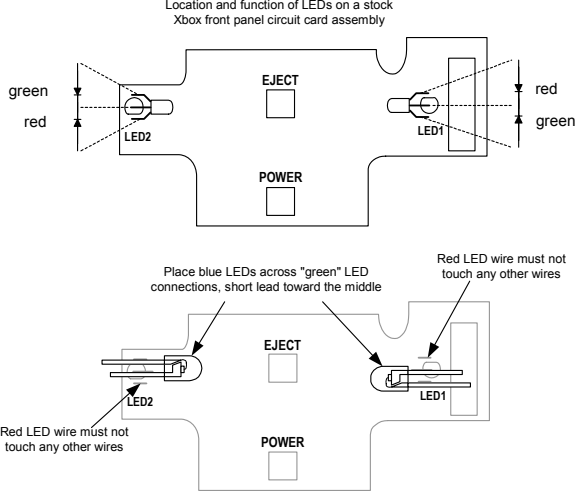 図3-8: フロントパネル回路基板上での青色LEDの配置。回路基板の両側でLEDの色の配置が反対(アンチシンメトリ)になっていることに注目。
図3-8は、標準XboxのLEDの極性と機能も示している。挑戦心のある読者は、複数のLEDや表面実装LEDパッケージを試して、より多くの色と機能を実現することに挑戦してみるとよい。LEDの縁を先にサンドペーパーで削ることで、XboxのT-1パッケージよりわずかに大きいLEDも取り付けることができる。
両方のLEDの極性を再確認し、両方のLEDの短い脚が元のLEDの中央脚の残りに当たっていることを確認したら、LEDをはんだ付けする。図3-10に、LEDをはんだ付けしている様子を示す。はんだ付けの経験がない場合は、先に付録B「はんだ付け技術」を読んでおくとよい。
はんだごてを使う前に、はんだ線を少し溶かしてチップが十分に熱くなっているか確認する。チップが十分に熱ければ、はんだ線は瞬時に溶けるはずだ。はんだごてが冷たすぎると良い接合部を形成できず、回路基板を傷めるリスクがある。
熱いはんだごてのチップを青色LEDの脚に当て、脚を回路基板アセンブリの金属スタブに押しつける。脚が熱くなっている間に、青色LEDの脚と金属スタブが接する点にはんだ線をわずかに当てる。溶けたはんだの表面張力によって、LEDの脚と金属スタブにはんだが濡れ広がる。うまくいかない場合は、はんだごてを離してフラックスを少し接合部に塗り、やり直す。
金属スタブにはんだごてのチップを長く当てたままにしないこと——スタブを基板に固定しているはんだが溶けてしまう。スタブが自由にぐらつき始めたら、スタブと基板の接合はんだが溶けているサインだ。そうなったら、はんだごてのチップを基板に当てたままゆっくり引き離す。ゆっくり引くことで、スタブがはんだごてにくっついて基板から抜けてしまうのを防ぐ。スタブが冷えるのを待ち、正しい位置に曲げ直す。
📦 コラム:LEDの解剖学
LEDは極性を持つ素子で、電流は一方向にしか流れない。逆向きに取り付けると動作しない。図3-9はLEDの構造を示している。短い脚がある側(パッケージに小さな平らな部分がある側)をカソード(cathode、負極)と呼ぶ。LEDが機能するためには、カソードをもう一方の脚——アノード(anode、正極)——より低い電位に接続しなければならない。
図3-9: LEDの構造。短い脚と平らな部分がカソード(負極)を示している。
LEDの種類によって点灯に必要な順方向電圧は異なる。赤色LEDは通常1.7ボルト、緑色LEDは約2.1ボルト、青色LEDは3.5ボルト以上を必要とする。初期の青色LEDは約5ボルトを必要としたが、技術の進歩によって電圧が下がり、電池駆動や低電圧電子機器にも組み込みやすくなった。このプロジェクトでLEDを選ぶ際は、必要な順方向電圧に注意すること。5ボルト仕様の青色LEDを取り付けると、Xboxのドライバが生成できる最大順方向電圧が約3ボルトのため、光量が非常に暗くなってしまう。
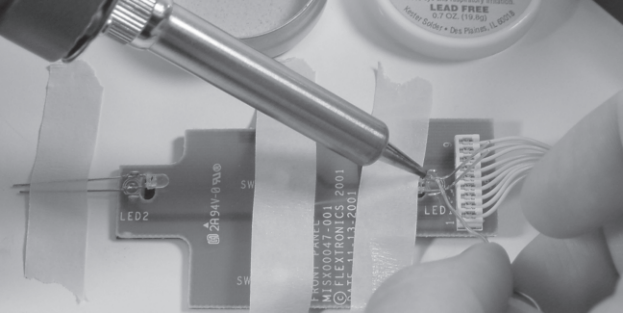 図3-10: LEDをはんだ付けしている様子。基板とLEDがマスキングテープで固定されていることに注目。
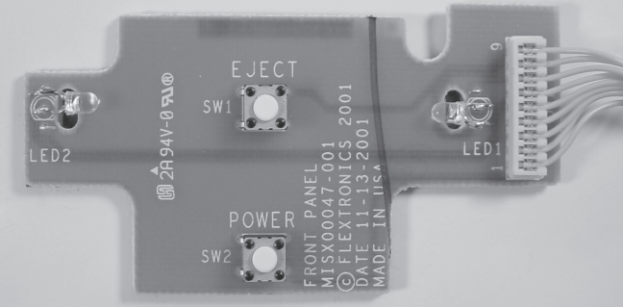 図3-11: 完成した基板アセンブリ。
2個のLEDの計4か所のはんだ付けが完了したら、金属スタブを切らないよう注意しながら余分なLEDの脚をできるだけ短く切り取る。完成した基板は図3-11のような状態になるはずだ。
フロントパネルの再組み立て
回路基板アセンブリの上端を保持クランプの下に合わせ、基板を摩擦ロックに押し込んでフロントパネルに戻す。
フロントパネルアセンブリ全体をXboxに取り付ける。まず、ワイヤーコネクタをEMIシールドの元の楕円形の穴に通す。次にフロントパネルをXboxに押し込めば、3つの摩擦ロックすべてがカチッとはまるはずだ。
フロントパネルのワイヤーコネクタをXboxマザーボードに再接続する。コネクタは一方向にしか差し込めない形状になっているが、コネクタの成形に使われているプラスチックは柔らかいため、強引に押し込むと逆向きにも入ってしまい、取り返しのつかないダメージが生じる可能性がある。図3-12に示すように、基板側レセプタクルの欠けているピンの位置とコネクタヘッダの欠けているワイヤーの位置を合わせて、正しい向きを確認すること。
古いXboxの場合は、垂直回路基板アセンブリをソケットに押し込んで再取り付けする。このPCボードはXboxゲームコントローラのインターフェースカードなので、正しく取り付けることが必須だ。
ドライブをベイに戻し、電源ケーブルとリボンケーブルの接続が確実であることを確認する。Xboxのプラグを差し込むと、フロントパネルから青い光が放たれるはずだ。期待通りの結果が得られなくても焦らないこと——次の「デバッグ」セクションで、考えられる問題の対処法を説明している。
改造に満足したら、Xboxをオフにしてフロントパネルアセンブリの4本の固定ネジを取り付ける。ネジ穴にアクセスするためにドライブを再度取り外す必要がある。ドライブを戻してXboxを再起動し、すべてが正常に動作することを確認したら、第1章の手順に従ってXboxを組み立て直す。
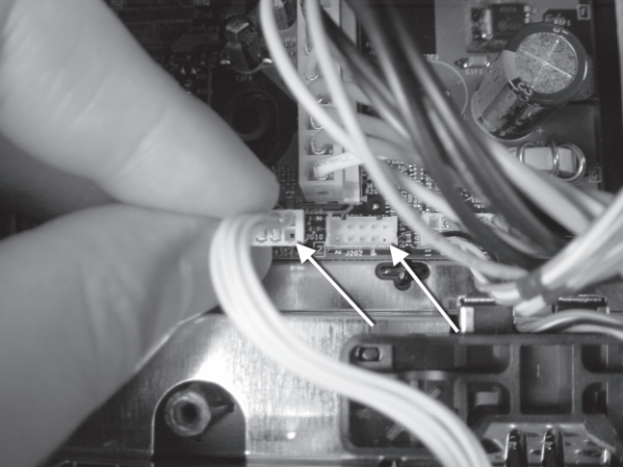 図3-12: フロントパネルワイヤーコネクタの向きを示す特徴。矢印は空きの極性確認ピンの位置を示している。
デバッグ
うまくいかないことは誰にでも起こる。僕の経験では、むしろ何かが起きる方が普通だ。うまくいかないときに最も大切なことは、焦らないことだ!冷静を保ち、何が起きているかを観察し、不具合の原因を仮説立てて考えてみよう。参考として、表3-1によくある問題とその考えられる原因をまとめた。デバッグ技術のより詳しい説明は付録E「デバッグ:ヒントとコツ」を参照してほしい。
| 現象 | 考えられる原因 |
|---|---|
| Xboxの電源が入らない | フロントパネルのワイヤーコネクタが正しく差し込まれていない。 Xboxのプラグが差し込まれていない。 フロントパネルのワイヤーコネクタまたは回路基板アセンブリが破損している。 |
| Xboxの電源が入り正常に動作するが、LEDが光らない、またはイジェクトボタン周辺の光の輪が半分しか点灯しない | 1個以上のLEDが逆向きに取り付けられている。 1個以上のLEDが緑色LEDの金属スタブではなく赤色LEDの金属スタブに取り付けられている。ビデオケーブルを抜いた状態でXboxを起動することで確認できる——この状態ではXboxが赤色と緑色のLED両方に点滅信号を送るため。 |
| Xboxの電源が入り起動アニメーションが表示されるが、コンソールがサービスが必要だと示す | ハードドライブまたはDVDのコネクタが外れている。グレーのリボンケーブルヘッダが各ドライブに完全に差し込まれているか、各ドライブの電源コネクタが完全に差し込まれているかを確認すること。 古いXboxモデルの場合は、垂直のゲームコントローラインターフェースボードが正しく再取り付けされているかを確認すること。 |
| Xboxの電源が入るが、ゲームコントローラが反応しない | 古いXboxモデルの場合は、垂直のゲームコントローラインターフェースボードが正しく再取り付けされているかを確認すること。 |
| Xboxの電源が入るが、DVDがイジェクトされない | フロントパネルとXboxマザーボード間のワイヤーコネクタが正しく差し込まれているかを確認すること。 DVDの電源コネクタが正しく差し込まれているかを確認すること。 |
表3-1: 青色LED取り付けのデバッグガイド。
*原著*: *Hacking the Xbox: An Introduction to Reverse Engineering* © 2003 Xenatera LLC
*著者*: Andrew "bunnie" Huang | *出版*: No Starch Press
*日本語訳・レビュー*: ニコ技深圳コミュニティ / 高須正和(@tks) — [https://takasumasakazu.net](https://takasumasakazu.net) — CC BY-NC-SA 1.0
*注記*: 本翻訳は、原著の Creative Commons ライセンス条件に従って公開する翻訳コントリビューションであり、著者 bunnie からも歓迎のコメントをいただいています。出版社による公式日本語版ではありません。